OnePlus 7 Pro 刷入 crDroid 12保姆级教程
OnePlus 7 Pro 刷入 crDroid 12保姆级教程
一、准备工作
刷机前请务必完成以下步骤,避免数据丢失或设备变砖:
-
备份所有数据\
使用手机云服务(如欢太云)或第三方工具备份联系人、照片、应用数据等,刷机将清除所有本地数据。 -
下载所需文件
- OxygenOS 官方包:OnePlus 7 Pro 最新稳定版(如 OxygenOS 11),可从 大侠阿木的云盘(https://yun.daxiaamu.com/OnePlus_Roms/%E4%B8%80%E5%8A%A07%20Pro/) 获取。
- ADB刷机工具箱
- crDroid 12 ROM:从官方链接下载对应机型包:crDroid for guacamole(https://crdroid.net/guacamole/12/install)。
二、从 ColorOS 刷入 OxygenOS
由于某些原因,OPPO封堵了一加7Pro在ColorOS12/OxygenOS12的bootloader解锁通道,所以您需要先刷回官方 OxygenOS 11:
-
通过9008刷机刷入 OxygenOS11
- 下载一加官方线刷工具(如 MsmDownloadTool)和对应 OxygenOS 固件,可从 大侠阿木的云盘(https://yun.daxiaamu.com/OnePlus_Roms/%E4%B8%80%E5%8A%A07%20Pro/) 获取。
- 手机关机后按住 音量上下键,连接电脑并运行线刷工具,按照提示完成刷入(工具会自动清除数据)。
- 刷入完成后重启手机,进入 OxygenOS 系统并完成初始化。
-
解锁 Bootloader
-
进入「设置 → 关于手机 → 连续点击版本号 7 次」开启开发者模式。
-
开启「开发者选项 → OEM 解锁」和「USB 调试」。
-
关机后长按 电源键+音量下键进入 Fastboot 模式,连接电脑并执行命令:
fastboot flashing unlock -
随后进入这个界面后按两下音量下键选择
unlock the bootloader,并按电源键确认。
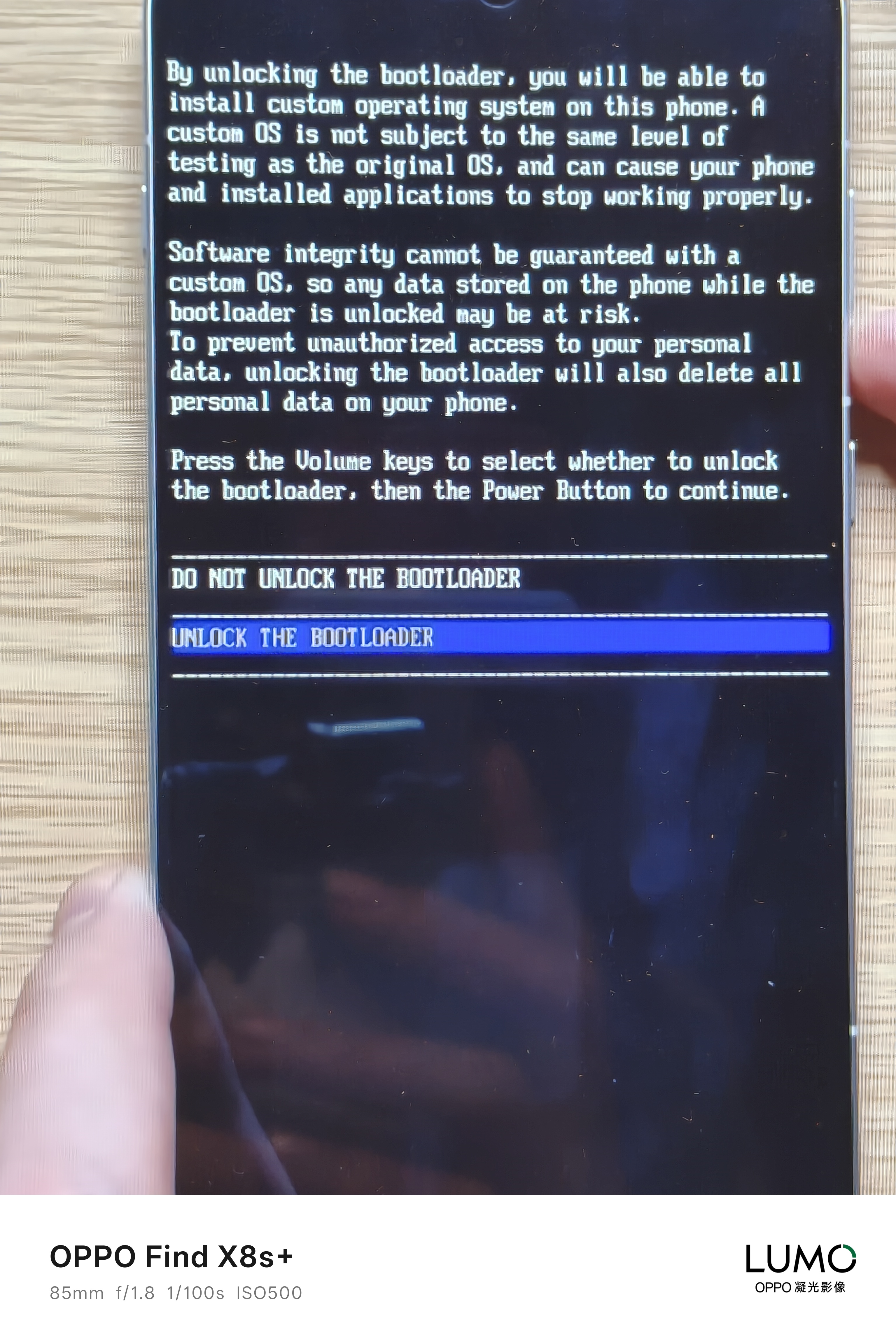
(注意:解锁后设备的部分加密应用可能无法使用)。
- 更新至最新 OxygenOS 版本\
进入「设置 → 系统更新」,确保系统为最新稳定版(如 OxygenOS 12 A.15),为后续刷入 crDroid 做准备。
三、安装 crDroid 12 自定义 ROM
步骤 1:刷入 crDroid 12 的boot镜像
-
将下载的 crDroid 12.zip 文件解压后找到
boot.img。 -
手机进入 Fastboot 模式,并输入以下命令,然后将
boot.img拖入adb工具箱中,并执行。fastboot flash boot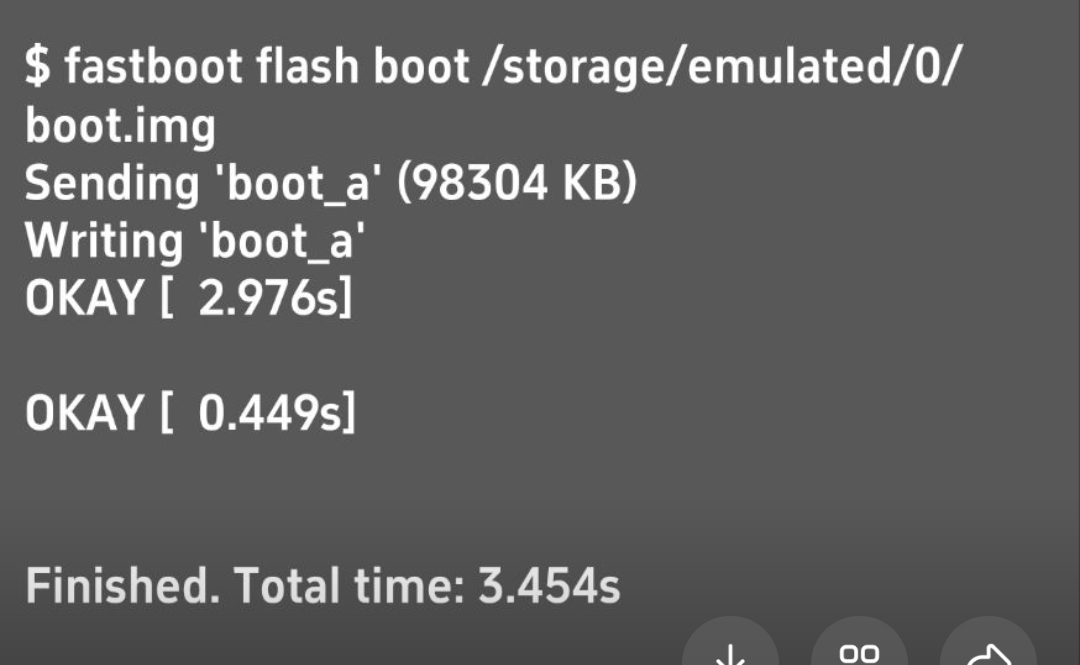
-
随后输入以下命令使手机进入recovery模式。
fastboot reboot recovery
步骤 2:刷入 crDroid ROM
1.进入crdroid recovery后点击adbsideloed并将手机连接电脑
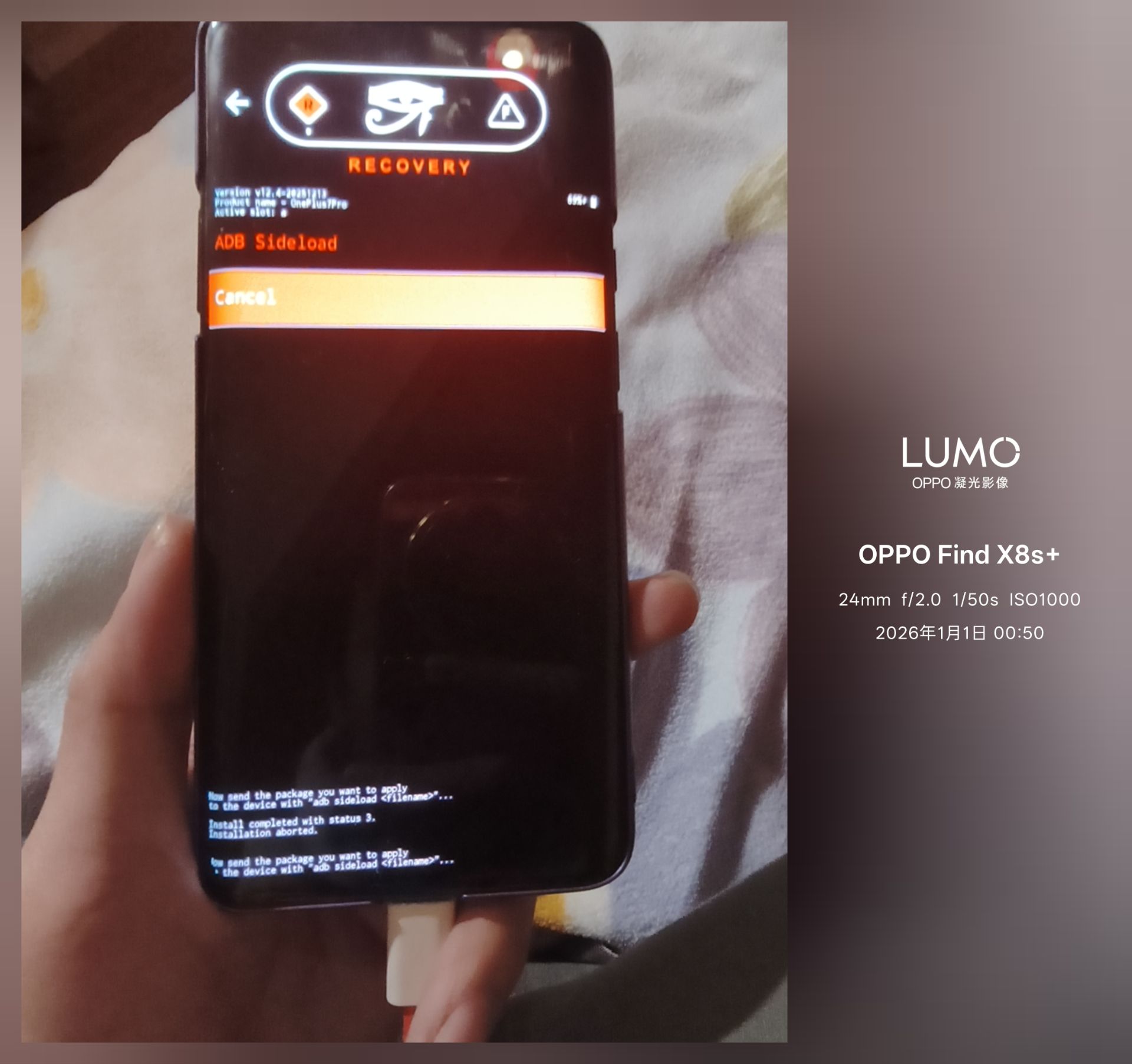
2.先输入以下命令再将下载的 crDroid.zip 拖入工具箱。
adb sidelode 
- 等待开机。。。。。。
步骤 3:重启进入系统
刷入完成后,选择「重启 → 系统」,首次启动需等待 5-10 分钟,耐心等待初始化完成。
四、crDroid 12 重点更新日志
以下是针对 OnePlus 7 Pro(guacamole)的更新记录,按时间倒序排列:
01 February, 2026
- Hotfix for possible bootloop
31 January, 2026
- Initial crDroid 12.6
- Updated base to Android 16 QPR2
- 底层代码全面适配 QPR2
10 January, 2026
- Launcher3:修复弹窗标签显示问题
- WiFi 密码错误提示优化
- 重新添加锁屏 Google Smartspace 支持
- 其他细节修复与体验优化
31 December, 2025
- 新增多种电池样式
- 若干小修复
29 December, 2025
- Initial crDroid 12.5
- Updated base to Android 16 QPR1
- 功能新增/调整/移除(详见官方博客)
13 December, 2025
- 更新内核 Clang 编译器
- 重构 LTE_CA 强制开启逻辑
- 新增「关于手机 → Android 版本」Logo
- 修复导航栏 IME 图标重复问题
- 应用新主题前自动卸载旧主题包
- 字体更新后强制重启 SystemUI
- 新增矩阵脉冲渲染样式
- 修复锁屏充电信息显示
- 其他细节调整
08 December, 2025
- Initial crDroid 12.4
- 合并 Android 2025 年 12 月安全补丁
- Launcher3:修复自定义滑块偏好设置的最小使用限制
- GameSpace:修复应用从最近任务中消失的问题
- 翻译更新
29 November, 2025
- 回滚玻璃模糊滤镜
- 修复 PixelPropUtils 导致的应用崩溃
- 修复 Chromium 浏览器媒体播放崩溃问题
- 修复图标缓存损坏导致的 ANR
- 其他小更新
22 November, 2025
- 修复 PreferenceController 中默认模糊值
- Launcher3:禁用返回主页的预测模糊效果
- 新增玻璃模糊滤镜
- 设置:允许关闭建议(修复 Now Playing 卡在设置中的问题)
- MediaArt:支持横屏锁屏媒体封面
- 更新 Google Sans Flex 字体
- 更新 crDroid 支持页面的「稍后」文本
- 翻译更新
19 November, 2025
- 新增 sparkle 脉冲渲染样式
- 新增 5 款 Google Fonts
- 新增屏幕烧屏保护措施
- Launcher3:禁用返回主页的预测模糊效果
- 优化状态栏图标主题设置
- 优化导航手势选择逻辑
- 更新主题选择器颜色包(基于 A16 QPR1)
- 翻译更新
09 November, 2025
- Initial crDroid 12.3
- 修复 Google Assistant
- crDroid 设置:整合锁屏媒体封面设置
- crDroid 设置:允许禁用 ambient display 媒体封面
- crDroid 支持:取消重复通知
- 新增 IBM Plex Sans 字体
- 新增 LMOSystemUIClock 自定义
- 更新 Sony Sketch 字体配置
- SystemUI:移除状态栏闹钟图标黑名单
- 更新 Chromium Webview 至 142.0.7444.138
- 翻译更新
31 October, 2025
- 关闭 userdebug 构建的调试属性(可能提升完整性验证通过率)
- 自动生成缺失的 vbmeta boot 摘要(修复部分设备的认证问题,首次启动后需重启生效)
- 优化自定义 keybox spoofing
- 其他小调整
- 翻译更新
25 October, 2025
- 新增 QS 面板圆形样式
- 新增多款边缘光效
- 新增多款脉冲样式
- 新增 ambient display 可视化效果开关
- 新增媒体面板进度条动画开关
- 重构 PIF/Keybox 注入逻辑(需根据 Google 验证规则适配)
- 优化网络流量指示器布局
- 优化 QS 面板背景(适配明暗主题)
- 修复锁屏旋转在竖屏时隐藏的问题
- 翻译更新
18 October, 2025
- 新增 doze 壁纸开关
- 清理自定义息屏 UDFPS 设置
- 更新 Webview 至 141.0.7390.111
- 翻译更新
13 October, 2025
- 修复 Launcher3 内存管理问题
12 October, 2025
- Initial crDroid 12.2
- 重构边缘光效
- 重构脉冲可视化工具
- 修复 Webview 崩溃权限问题
- LMOFreeform:修复低透明度下应用抽屉和编辑图标消失问题
- LMOFreeform:移除自定义页面硬编码字符串
- LMOFreeform:限制窗口宽度不超过屏幕长度
- LMOFreeform:修复自定义页面返回逻辑
- 图标包:修复杂项问题
- 修复 RTL 布局下 CustomSeekBarPreference 的重置图标
- Launcher3:新增背景透明度控制
- 翻译更新
10 October, 2025
- 新增通知栏透明度开关
- LatinIME:修复 KeyboardTheme 空指针异常
- 修复动态...(日志原文截断)
五、注意事项
- 刷机风险提示\
解锁 Bootloader 和刷入第三方 ROM 可能导致设备失去保修,操作失误可能变砖,请谨慎尝试。 - 电量要求\
确保手机电量 ≥50%,避免刷机过程中断电。 - 文件完整性\
下载 ROM 和 Recovery 后验证 MD5 哈希值,避免文件损坏导致刷机失败。 - 官方支持\
如遇问题,可参考 crDroid 官方论坛或 XDA 社区的 OnePlus 7 Pro 板块(https://xdaforums.com/c/oneplus-7-pro.8284/) 获取帮助。
通过以上步骤,你可以顺利从 ColorOS 切换到 OxygenOS,并体验 crDroid 12 带来的自定义功能与流畅体验。刷机有风险,操作需谨慎!